
Wiki
Grupos
Reunir usuários para conceder permissões de uma só vez. Os grupos são globais, e a aba Groups é reservada ao super admin.
Introdução
Um grupo é um conjunto nomeado de usuários. Sua utilidade : conceder uma permissão a um grupo inteiro de uma só vez, em vez de a cada pessoa. Quando a equipe muda, basta adicionar ou remover um membro do grupo para que seus acessos acompanhem.
Exemplo típico : um grupo Artistes com permissão de escrita em Content/, e um
grupo Programmeurs em Source/.
Acesso e funções
- Super admin : a aba Groups é reservada a ele, e ali ele faz tudo (criar, renomear, excluir, adicionar e remover membros).
- project_admin : ele não vê a aba Groups e, portanto, não tem acesso nem à lista de grupos nem a seus membros. Em contrapartida, ele encontra os grupos existentes no seletor de sujeito da aba Permissions, o que lhe basta para conceder acesso a um grupo inteiro em seus próprios repositórios.
Por que essa restrição : como um grupo é global, modificá-lo deslocaria silenciosamente os acessos em todos os projetos que o utilizam, inclusive aqueles que um project_admin não administra. A gestão dos grupos fica portanto com o super admin. Um project_admin que precise de um novo grupo deve solicitá-lo.
Criar um grupo
Reservado ao super admin.
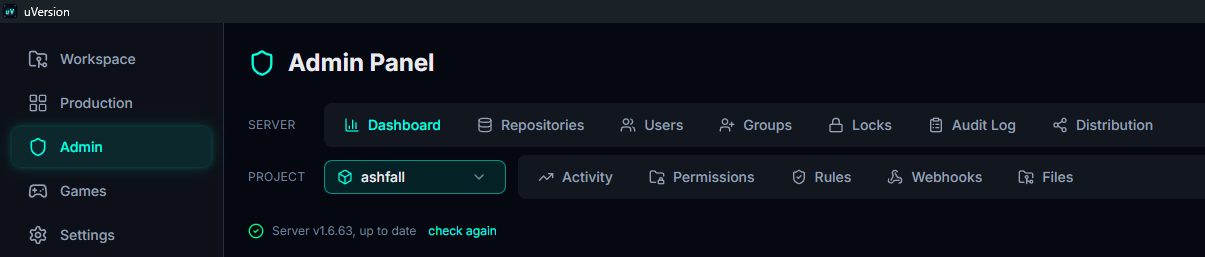
1. Abrir a aba Groups
Na barra lateral, abra Admin e depois a aba Groups. Atenção à linha correta : o painel tem duas, SERVER para o que diz respeito a todo o servidor, e PROJECT para o que diz respeito apenas ao repositório selecionado bem ao lado. Como os grupos são globais, eles vivem na linha SERVER, e o repositório exibido na outra linha não tem nenhuma influência sobre o que você faz aqui.
2. Abrir a janela de criação
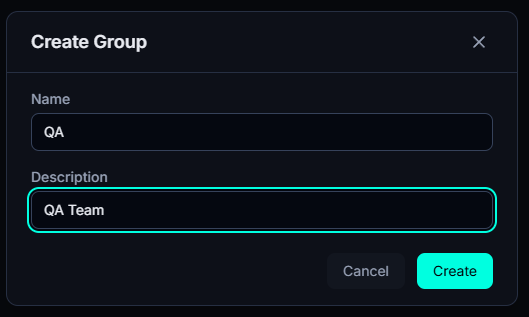
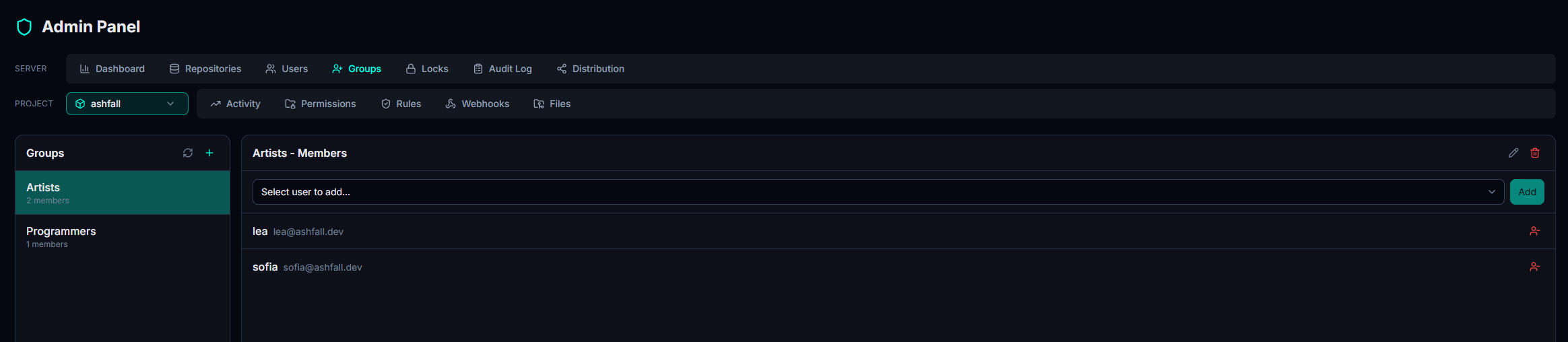
A aba tem dois painéis : a lista de grupos à esquerda, os membros do grupo selecionado à direita. No cabeçalho do painel da esquerda, clique no botão +, à direita do botão de atualização. A janela Create Group se abre.
3. Nomear o grupo e validar
Name é obrigatório (de 1 a 100 caracteres) e o botão permanece inativo enquanto estiver vazio. Description é opcional. Valide com Create : um nome já em uso é recusado e, caso contrário, o grupo aparece na lista da esquerda, vazio.
Gerenciar os membros
1. Selecionar o grupo
Clique no grupo na lista da esquerda : sua linha indica seu número de membros, e o painel da direita passa a ter como título o nome do grupo seguido de Members.
2. Adicionar um membro
Escolha uma conta no menu Select user to add..., depois clique em Add. Esse menu lista apenas as contas ativas que ainda não são membros : alguém que não aparece está, portanto, ou já no grupo, ou desativado. Adicionar um membro que já está presente não faz nada.
3. Remover um membro
O botão vermelho no fim da linha o remove do grupo. Ele perde imediatamente as permissões que o grupo carregava, em todos os repositórios.
Conceder uma permissão ao grupo
Um grupo não dá nenhum acesso enquanto nenhuma permissão lhe for concedida. Isso não é feito aqui, mas na aba Permissions, repositório por repositório. É também o único lugar onde um project_admin cruza com os grupos, já que ele não vê a aba Groups.
1. Abrir a aba Permissions do projeto certo
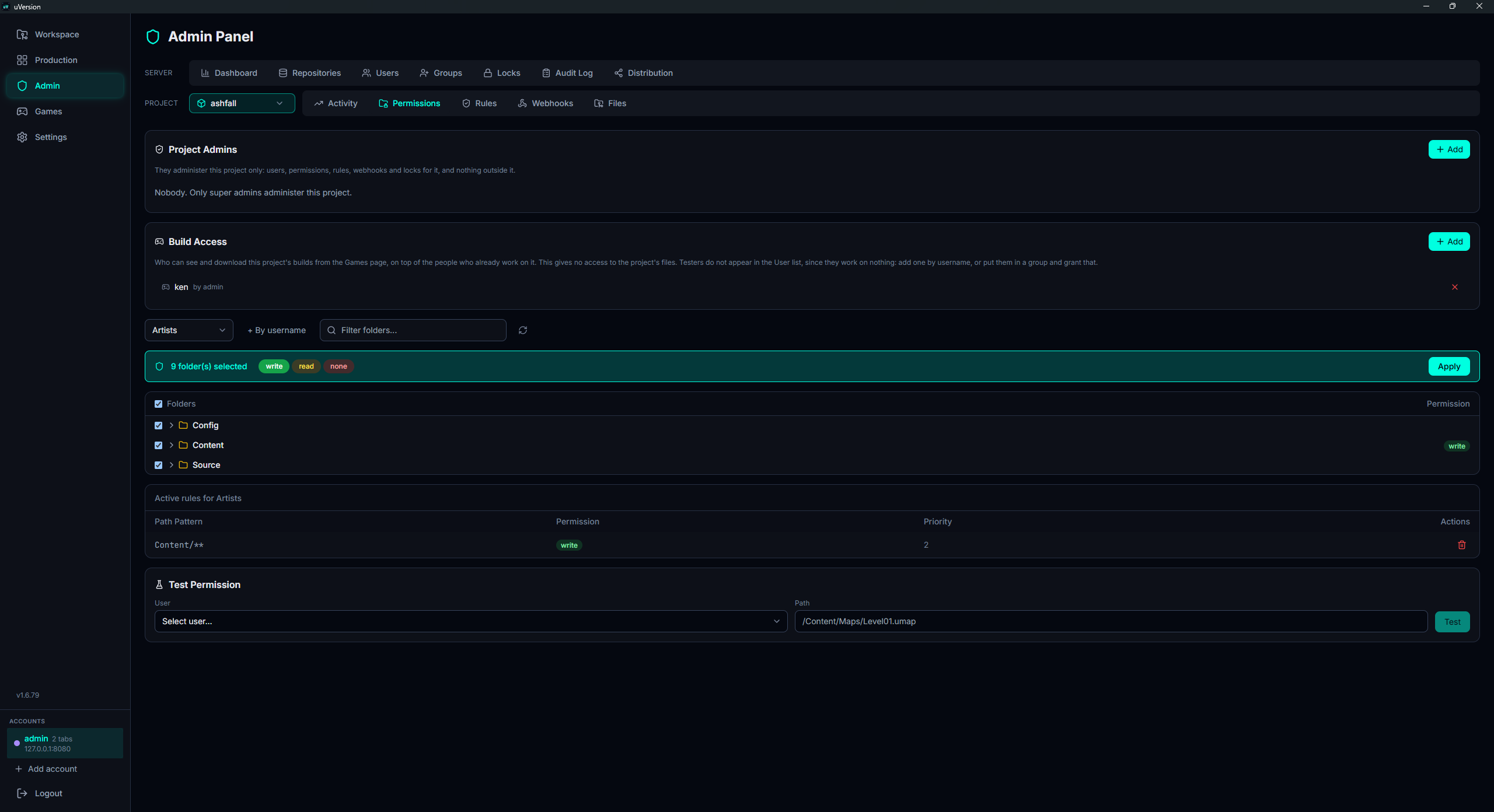
A linha PROJECT desta vez, e o seletor de repositório está no início da linha : a permissão só valerá para o projeto que ali estiver exibido. Um grupo é global, uma permissão nunca é.
2. Escolher o grupo como sujeito
O seletor no topo da árvore de pastas contém duas sublistas, Groups e Users. Pegue o grupo na primeira. Uma regra visa um ou outro, nunca os dois ao mesmo tempo.
3. Marcar as pastas e aplicar
Marque as pastas em questão na árvore, escolha o nível (write, read ou none)
na barra que aparece, depois clique em Apply. As regras do grupo são exibidas em seguida na tabela
Active rules, onde você pode removê-las uma a uma. O detalhe (padrões, prioridade, acesso padrão)
está na página Permissions.
Excluir um grupo
1. Selecionar o grupo
Na lista da esquerda, clique no grupo a excluir : é para ele que os botões da direita vão apontar.
2. Excluir, depois confirmar
No cabeçalho do painel de membros, a lixeira vermelha (à direita do lápis que, este sim, renomeia o grupo) abre a confirmação Delete Group. Ela lembra a cascata, mas não nomeia os repositórios envolvidos : verifique antes de validar.
Armadilhas comuns
Editar um grupo compartilhado muda o acesso em todos os lugares
Como um grupo é global, adicionar uma pasta à sua permissão em um projeto pode parecer local, mas continua sendo carregado pelo mesmo grupo se ele for reutilizado em outro lugar. Para necessidades realmente diferentes entre dois projetos, prefira dois grupos distintos.
Um membro removido mantém o acesso ?
Não : assim que sai do grupo, ele perde as permissões que o grupo carregava. Se ainda mantém algum acesso, é porque detém uma permissão direta (concedida à sua conta, não ao grupo) : verifique a aba Permissions e o resultado do teste dela.