
Wiki
Gruppen
Benutzer zusammenfassen, um Berechtigungen in einem Schritt zu vergeben. Gruppen sind global, und der Tab Groups ist dem Super-Admin vorbehalten.
Einführung
Eine Gruppe ist eine benannte Menge von Benutzern. Ihr Zweck : eine Berechtigung auf einmal an eine ganze Gruppe zu vergeben, statt an jede Person einzeln. Wenn sich das Team ändert, genügt es, ein Mitglied hinzuzufügen oder zu entfernen, damit sich dessen Zugriffe entsprechend anpassen.
Ein typisches Beispiel : eine Gruppe Artistes mit Schreibberechtigung auf Content/ und
eine Gruppe Programmeurs auf Source/.
Zugriff und Rollen
- Super admin : der Tab Groups ist ihm vorbehalten, und dort erledigt er alles (erstellen, umbenennen, löschen, Mitglieder hinzufügen und entfernen).
- project_admin : er sieht den Tab Groups nicht und hat somit weder Zugriff auf die Liste der Gruppen noch auf deren Mitglieder. Er findet die bestehenden Gruppen jedoch im Subjektauswähler des Tabs Permissions wieder, was ihm genügt, um einer ganzen Gruppe Zugriff auf seine eigenen Repositories zu erteilen.
Warum diese Beschränkung : Da eine Gruppe global ist, würde ihre Änderung die Zugriffe in allen Projekten, die sie verwenden, stillschweigend verschieben, einschließlich derjenigen, die ein project_admin nicht verwaltet. Die Verwaltung von Gruppen bleibt daher beim Super-Admin. Ein project_admin, der eine neue Gruppe braucht, muss sie anfordern.
Eine Gruppe erstellen
Dem Super-Admin vorbehalten.
1. Den Tab Groups öffnen
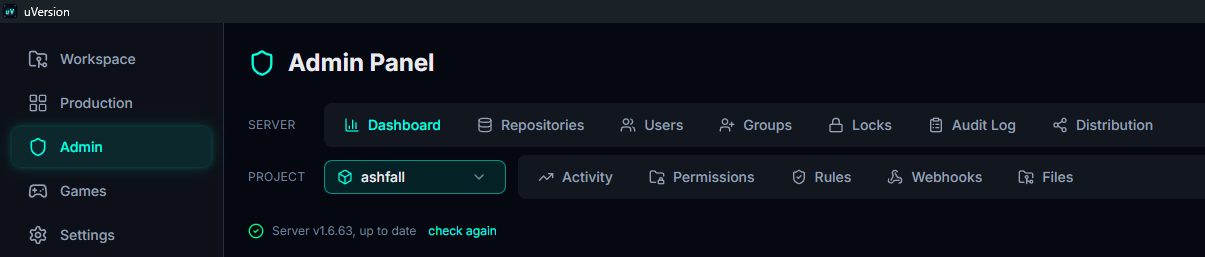
Öffnen Sie in der Seitenleiste Admin und dann den Tab Groups. Achten Sie auf die richtige Reihe : das Panel hat zwei, SERVER für das, was den ganzen Server betrifft, und PROJECT für das, was nur das direkt daneben ausgewählte Repository betrifft. Da Gruppen global sind, leben sie in der Reihe SERVER, und das in der anderen Reihe angezeigte Repository hat keinen Einfluss auf das, was Sie hier tun.
2. Das Erstellungsfenster öffnen
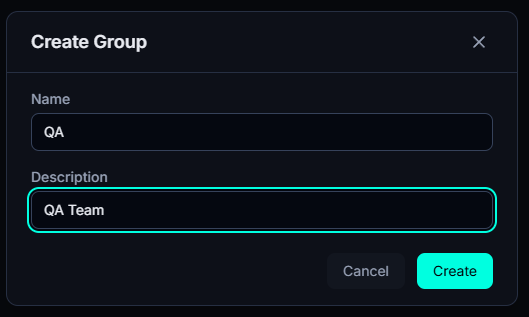
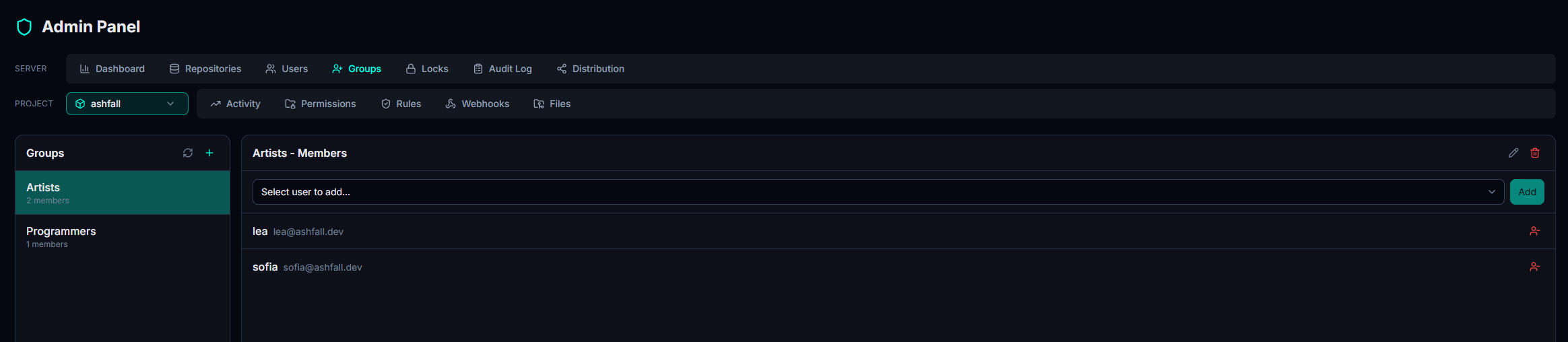
Der Tab hat zwei Panels : die Liste der Gruppen links, die Mitglieder der ausgewählten Gruppe rechts. Klicken Sie in der Kopfzeile des linken Panels auf die Schaltfläche +, rechts neben der Aktualisieren-Schaltfläche. Das Fenster Create Group öffnet sich.
3. Die Gruppe benennen und bestätigen
Name ist erforderlich (1 bis 100 Zeichen) und die Schaltfläche bleibt inaktiv, solange er leer ist. Description ist optional. Bestätigen Sie mit Create : ein bereits vergebener Name wird abgelehnt, andernfalls erscheint die Gruppe leer in der linken Liste.
Mitglieder verwalten
1. Die Gruppe auswählen
Klicken Sie die Gruppe in der linken Liste an : ihre Zeile zeigt ihre Mitgliederzahl, und das rechte Panel erhält als Titel den Gruppennamen gefolgt von Members.
2. Ein Mitglied hinzufügen
Wählen Sie ein Konto im Menü Select user to add... und klicken Sie dann Add. Dieses Menü listet nur aktive Konten, die noch keine Mitglieder sind : jemand, der nicht zu finden ist, ist also entweder bereits in der Gruppe oder deaktiviert. Ein bereits vorhandenes Mitglied hinzuzufügen bewirkt nichts.
3. Ein Mitglied entfernen
Die rote Schaltfläche am Zeilenende entfernt es aus der Gruppe. Es verliert sofort die Berechtigungen, die die Gruppe trug, auf allen Repositories.
Der Gruppe eine Berechtigung erteilen
Eine Gruppe gewährt keinen Zugriff, solange ihr keine Berechtigung erteilt ist. Das geschieht nicht hier, sondern im Tab Permissions, Repository für Repository. Es ist auch der einzige Ort, an dem ein project_admin auf Gruppen trifft, da er den Tab Groups nicht sieht.
1. Den Tab Permissions des richtigen Projekts öffnen
Diesmal die Reihe PROJECT, und der Repository-Auswähler steht am Kopf der Reihe : die Berechtigung gilt nur für das dort angezeigte Projekt. Eine Gruppe ist global, eine Berechtigung ist es nie.
2. Die Gruppe als Subjekt wählen
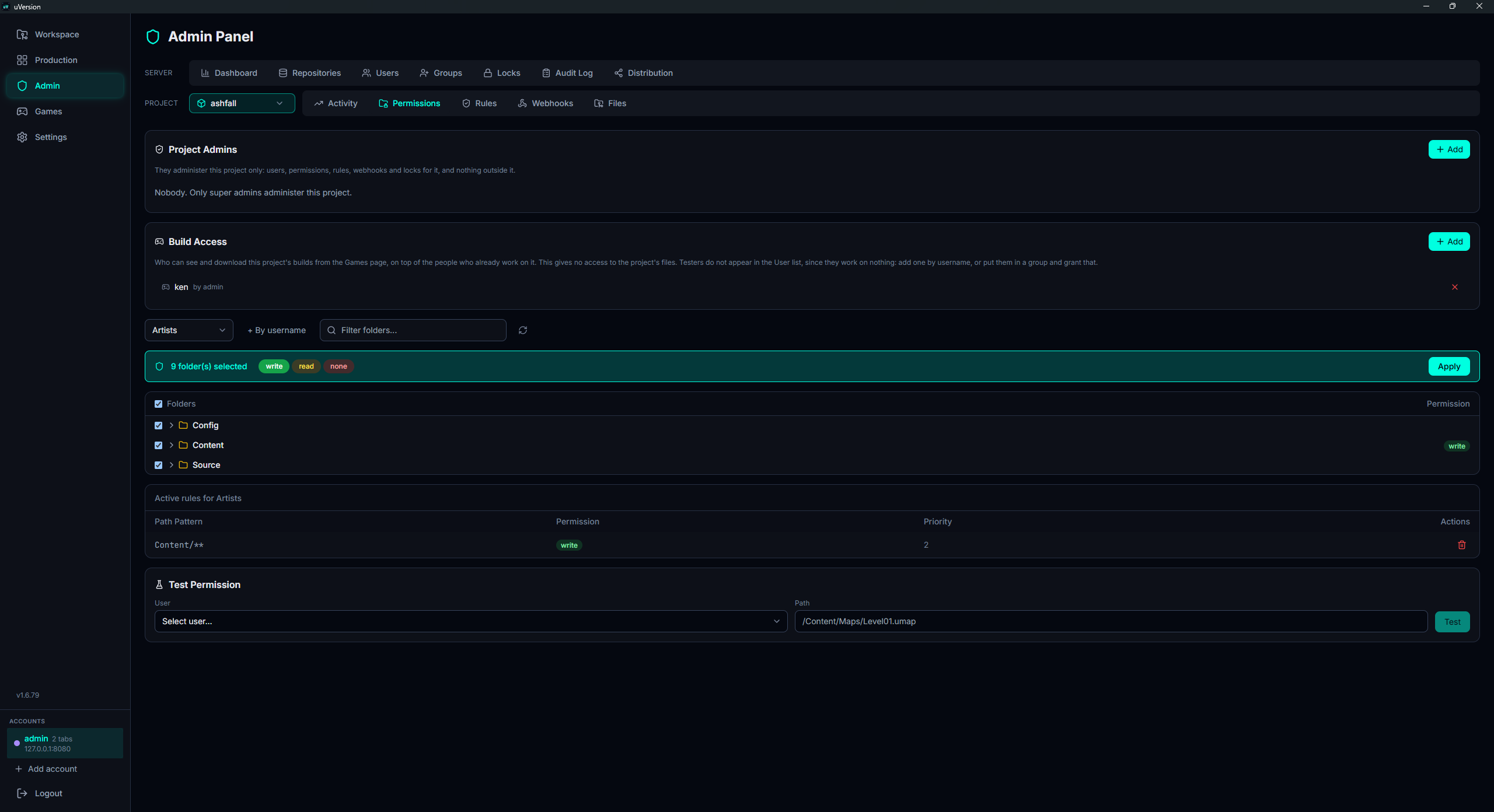
Der Auswähler oben im Ordnerbaum enthält zwei Unterlisten, Groups und Users. Nehmen Sie die Gruppe aus der ersten. Eine Regel zielt auf das eine oder das andere, nie auf beide zugleich.
3. Die Ordner ankreuzen und anwenden
Kreuzen Sie die betroffenen Ordner im Baum an, wählen Sie die Stufe (write, read oder
none) in der erscheinenden Leiste und klicken Sie dann Apply. Die Regeln der Gruppe
erscheinen danach in der Tabelle Active rules, wo Sie sie einzeln entfernen können. Die Details
(Patterns, Priorität, Standardzugriff) stehen auf der Seite Permissions.
Eine Gruppe löschen
1. Die Gruppe auswählen
Klicken Sie in der linken Liste die zu löschende Gruppe an : auf sie zielen die Schaltflächen rechts.
2. Löschen, dann bestätigen
In der Kopfzeile des Mitglieder-Panels öffnet der rote Papierkorb (rechts neben dem Stift, der die Gruppe umbenennt) die Bestätigung Delete Group. Sie erinnert an die Kaskade, nennt aber nicht die betroffenen Repositories : prüfen Sie, bevor Sie bestätigen.
Häufige Fallstricke
Das Bearbeiten einer geteilten Gruppe ändert den Zugriff überall
Da eine Gruppe global ist, mag das Hinzufügen eines Ordners zu ihrer Berechtigung in einem Projekt lokal wirken, wird aber weiterhin von derselben Gruppe getragen, wenn diese anderswo wiederverwendet wird. Für wirklich unterschiedliche Bedürfnisse zwischen zwei Projekten sind zwei getrennte Gruppen vorzuziehen.
Behält ein entferntes Mitglied den Zugriff ?
Nein : Sobald es die Gruppe verlässt, verliert es die Berechtigungen, die die Gruppe trug. Behält es dennoch einen Zugriff, so hält es eine direkte Berechtigung (seinem Konto erteilt, nicht der Gruppe) : prüfen Sie den Tab Permissions und dessen Testergebnis.