
Wiki
Verteilung
Dateien (Plugins, geteilte Inhalte) anhand von Pfadmustern aus einem Quell-Repository in ein Ziel-Repository kopieren. Veröffentlichung, Remapping, übersprungene Sperren.
Einführung
Die Verteilung kopiert Dateien (ein Plugin, ein Paket geteilter Inhalte) aus einem Quell-Repository in ein Ziel-Repository, beschränkt auf Pfadmuster. Sie erzeugt neue Revisionen im Ziel, sodass die übliche inkrementelle Synchronisierung den Inhalt an die Clients verteilt. So lässt sich dasselbe Plugin ohne manuelles Kopieren und Einfügen über mehrere Projekte hinweg teilen.
Zugriff und Rollen
manage_rules, die admin und lead serverweit besitzen. Ein
project_admin, der keine Fähigkeit besitzt, hat keinen Zugriff. Ein
lead hingegen kann jedes Repository mit jedem anderen verknüpfen.
Eine Verknüpfung erstellen
1. Den Tab Distribution öffnen
Der Tab Distribution befindet sich in der Zeile SERVER: eine Verknüpfung verbindet zwei Repositories, sie hängt also nicht von dem in der Zeile PROJECT gewählten Repository ab. Klicken Sie oben rechts auf + New Link: das Fenster New Distribution Link öffnet sich.
2. Quelle, Ziel und Pfade wählen
Source Repository ist das Repository, aus dem die Dateien stammen, Target Repository
das Ziel-Repository: die gewählte Quelle verschwindet aus der Zielliste, eine Verknüpfung kann nicht auf sich selbst
zurückführen. Path Patterns nimmt ein Muster pro Zeile (zum Beispiel
Plugins/MyPlugin/, Content/SharedAssets/), und mindestens eines ist erforderlich: ohne
Muster würde nichts kopiert.
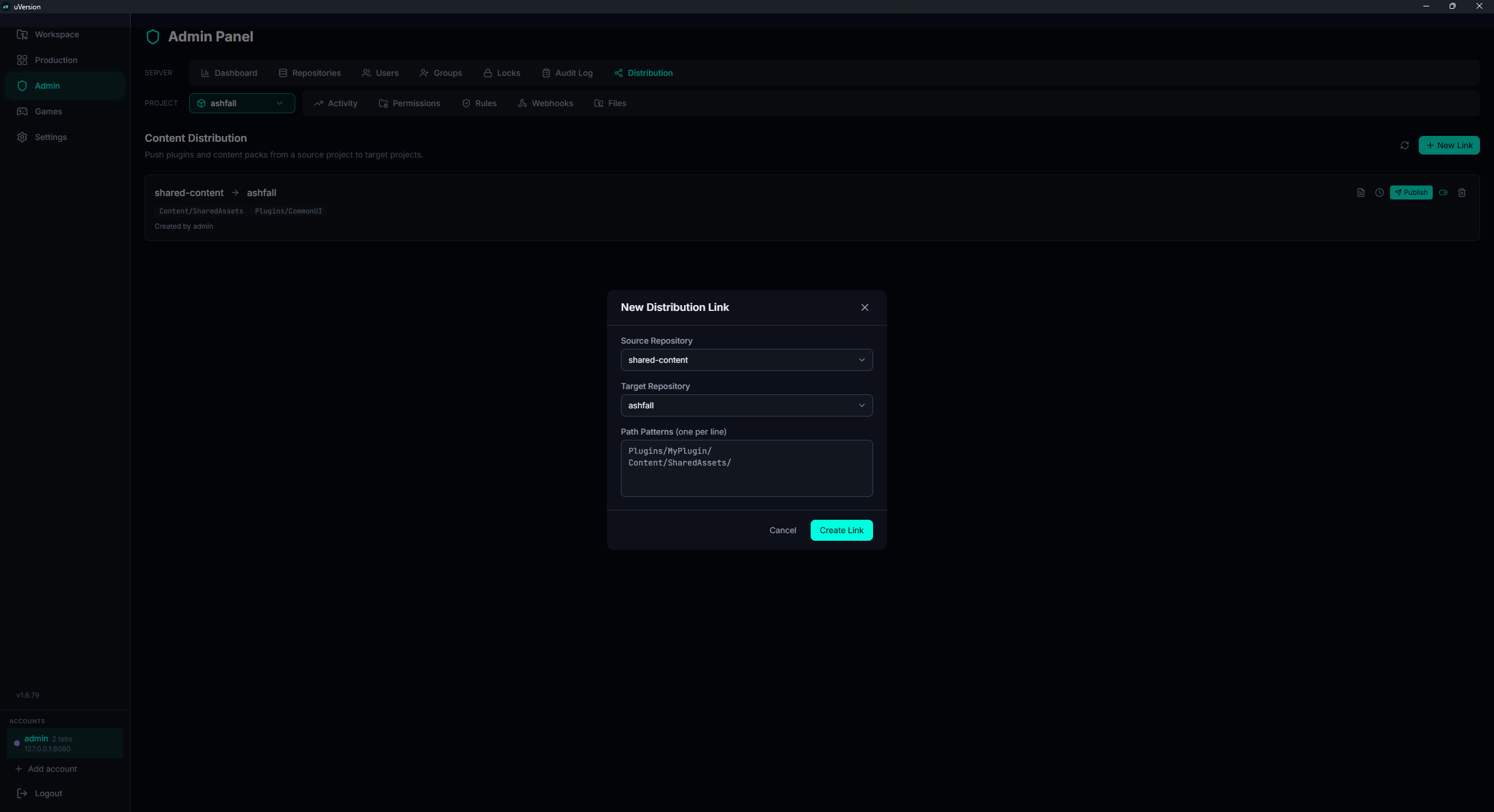
3. Mit Create Link bestätigen
Die Verknüpfung erscheint sofort in der Liste. Eine bereits zwischen denselben beiden Repositories bestehende Verknüpfung wird abgelehnt (Konflikt): bearbeiten Sie die vorhandene, statt eine zweite zu erstellen.
Pfadmuster
Ein Muster passt zu einem Pfad, wenn es irgendwo darin auftaucht (Suche vom Typ „enthält“).
Ein Muster Plugins/uVersion passt also zu
DefaultProject/Plugins/uVersion/Source/Foo.cpp, unabhängig vom Projektpräfix. Der abschließende Schrägstrich
ändert nichts.
Veröffentlichen
1. Die Verknüpfung und ihre Aktionen finden
Jede Verknüpfung belegt eine Zeile der Liste: source → cible, ihre Muster als Chips, wer sie erstellt hat
und das Datum der letzten Veröffentlichung. Die Aktionen sind rechts in der Zeile gruppiert:
Show pending files (Datei-Symbol), Publish history (Uhr), Publish,
der Schalter, der die Verknüpfung aktiviert oder deaktiviert, und das Löschen.

2. Prüfen, was übertragen wird
Show pending files klappt unter der Zeile die Liste der Dateien auf, die sich unterscheiden, mit ihrer Quellrevision und einer Gesamtzahl im Titel (Pending Files (N)). Jede trägt ihren Status: new, modified oder locked. Ist alles auf dem neuesten Stand, sagt das Panel es.

3. Veröffentlichen
Die Schaltfläche Publish führt das Kopieren aus. Ein grünes Banner fasst zusammen: „Published: X source files found, Y updated, Z skipped (locked), W unchanged“. Die Schaltfläche ist deaktiviert, solange die Verknüpfung inaktiv ist, und das Veröffentlichen einer inaktiven Verknüpfung gibt einen ausdrücklichen Fehler zurück.
Eine im Ziel gesperrte Datei wird übersprungen, nicht überschrieben. Eine Datei mit identischem Inhalt (gleicher Hash) wird als unverändert gezählt und übersprungen. Die Veröffentlichung ist atomar (eine einzige Transaktion).
Publish history (Uhr) liefert anschließend die letzten 50 Veröffentlichungen: wie viele Dateien aktualisiert und übersprungen wurden, von wem und wann.
Remapping und Revisionen
Der Pfad wird für das Ziel umgeschrieben: uVersion entfernt alles, was vor dem passenden Muster steht,
und fügt dann das im Ziel erkannte Präfix hinzu. Beispiel: Quelle
DefaultProject/Plugins/uVersion/foo.cpp, Muster Plugins/uVersion, Zielpräfix
CineDroneStudio/ → CineDroneStudio/Plugins/uVersion/foo.cpp. Das Zielpräfix wird aus einer
vorhandenen Datei im Ziel abgeleitet (Behandlung von Repositories mit oder ohne Projektunterordner).
Häufige Stolperfallen
„Publish“ ist ausgegraut
Die Verknüpfung ist inaktiv. Aktivieren Sie sie zuerst. Das Veröffentlichen einer inaktiven Verknüpfung gibt einen ausdrücklichen Fehler zurück.
Eine Datei wird im Ziel nicht aktualisiert
Entweder ist sie auf der Zielseite gesperrt (dann wird sie übersprungen und als „locked“ gezählt), oder ihr Inhalt ist bereits identisch (als „unchanged“ gezählt). Sehen Sie sich die Veröffentlichungszusammenfassung und die Liste der pending files an.
Ein project_admin sieht den Tab nicht
Das ist beabsichtigt: die Verteilung erfordert manage_rules (admin oder lead). Ein project_admin hat
keinen Zugriff, auch nicht auf seine eigenen Repositories.