
Wiki
リポジトリを作成する
uVersion のリポジトリを作成する: 作成できるのは誰か、2 つの方法(管理パネル、または既存のプロジェクトフォルダ)、そしてサーバーが自動的に行うこと。
リポジトリはサーバー側のプロジェクトで、プロダクションの履歴と ファイルを保持します。workspace はディスク上の対応するフォルダ です。この 2 つは別物で、リポジトリを作成してもマシン上には何も作られませんし、 その逆もありません。
リポジトリを作成できる人
admin ロールだけで、どの方法でも同じです。
lead や project_admin にはできません。サーバーは
Admin role required と応答し、クライアントは単にボタンを非表示にします。
下記のボタンが見えない場合、原因はあなたのロールであって、表示の不具合ではありません。
uversion コマンドラインには作成コマンドがまったくありません。
既存のリポジトリをクローンして作業することはできますが、新しく作成することはできません。
デスクトップクライアントか Web インターフェースを使ってください。
2 つの方法
どちらを選ぶかは、すでに何を持っているかで決まります:
- ゼロから始める場合、またはチームが後で埋めるプロジェクトを 準備する場合: 管理パネルから空のリポジトリを作成します。説明を入力できるのは この方法だけです。下記を参照してください。
- すでにディスク上に Unreal プロジェクトがある場合で、それを uVersion 管理下に置きたいとき: こちらではなく、 既存のプロジェクトをアップロードするに従ってください。 この方法なら、リポジトリの作成とフォルダの接続を一度の操作で行い、 何も移動しません。
管理パネルから
1. Repositories タブを開く
サイドバーで Admin を開き、次に Repositories タブを 開きます。正しい行に注意してください。パネルには 2 つあり、SERVER は サーバー全体に関わるもの、PROJECT はすぐ隣で選択したリポジトリだけに 関わるものです。リポジトリは SERVER の行で作成します。
ヘッダーにはアクティブなリポジトリの数が表示されます。新しいサーバーではリストは空で、 + Create Repository ボタンは右上にあります。

2. 作成ダイアログを開く
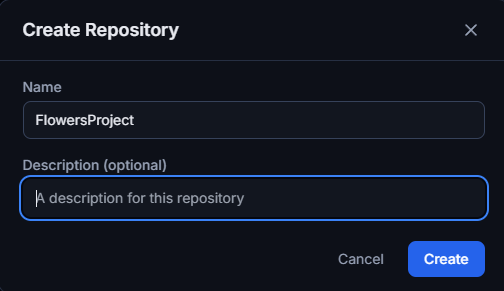
+ Create Repository をクリックします。2 つのフィールドを持つ ダイアログが開きます。グレーで表示されているテキストは例にすぎず、何も事前入力 されていません。

3. リポジトリに名前を付けて確定する
Name フィールドを入力します。Description (optional) フィールドは任意で、ここが説明を入力できる唯一の場所です。Create ボタンは名前が空の間は無効のままです。
自動的に行われること
作成時、サーバーは尋ねることなく 3 つのことを行います:
- 対応するストレージフォルダを作成します。その名前はあなたの名前から派生し、 文字でも数字でもない文字はすべてハイフンになります。
- デフォルトの検証ルールをインストールします。 それらはすべて無効になっています。管理者が有効にするまで、 どの検証も実行されません。
- 監査ログにエントリを書き込みます。
一方で、権限は一切設定されません。新しいリポジトリは
admin と lead のロールにしか見えません。何らかの権限を
付与するまで、他のアカウントは読み取りでさえまったく見ることができません。次にまず
やるべきことは、Permissions タブでこれを行うこと
です。
よくある落とし穴
「Invalid repository name」
名前が空か、255 文字を超えています。他に制約はありません。スペースやアクセント記号は 受け入れられ、簡略化されるのはストレージフォルダの名前だけです。
「Repository name already exists」
名前はサーバー全体で一意です。チェックは保存時に行われるため、メッセージは入力中では なく Create をクリックした後に出ます。無効化されたリポジトリも忘れないでください。 それらも依然として名前を占有しています。
リポジトリを作成したのにファイルが見つからない
これは想定どおりの動作です。管理画面からの作成はサーバー上に空のリポジトリを作るだけで、 ディスクには一切触れません。おそらく、すでに持っているプロジェクトを uVersion 管理下に 置きたかったのでしょう。
空のリポジトリは誰の邪魔にもならず、何も消費しません。反射的に削除しないでください。 好ましい順に 2 つの出口があります:
- 使いましょう。 空のフォルダにクローンし、そこにプロジェクトの内容を 移動してから、既存のプロジェクトをアップロードするの アップロード手順から再開します。何も破壊されず、リポジトリは付けた名前を保ちます。
- そのままにしておき、既存のプロジェクトを アップロードするからやり直します。これはあなたのフォルダから独自のリポジトリを 作成し、何も移動しません。この名前はすでに使われているため、別の名前が必要になります。
チームに新しいリポジトリが見えない
権限が付与されていない間は正常です。Permissions を 参照してください。