
Wiki
Первый вход и начальная настройка
Войти с начальным паролем admin и сразу его изменить.
Первый вход
После установки сервер прослушивает HTTPS по адресу
https://<ip-du-serveur>:8443 с самоподписанным сертификатом.
Приведённая ниже процедура выполняется только один раз и полностью из
десктоп-клиента uVersion.
Рассчитывайте на пять минут.
1. Получить начальный пароль
Установщик показывает его в конце работы вместе с учётной записью admin,
которой он принадлежит, и напоминает, что он одноразовый.

Если вы его не записали, он остаётся читаемым на машине сервера:
| Установка | Команда |
|---|---|
Linux (.deb) |
sudo cat /var/lib/uversion/initial-admin-password |
| Windows | Get-Content "C:\ProgramData\uVersion\initial-admin-password" |
| Docker | docker compose exec server cat /data/initial-admin-password |
Если вы переместили каталог данных, замените /var/lib/uversion на свой путь:
этот файл записывается рядом с данными, его расположение выводится из
[storage].path в config.toml.
2. Войти из десктоп-клиента
https:// задан принудительно и не вводится: остаются только адрес машины и
порт, по умолчанию 8443. Затем пользователь admin и пароль,
полученный на шаге 1.

3. Подтвердить отпечаток сервера
Вместо того чтобы выполнить вход, клиент открывает окно Verify server identity, которое показывает отпечаток сертификата и просит сравнить его с тем, что сообщил администратор. Здесь администратор, это вы: три способа найти этот отпечаток на сервере есть на странице Отпечаток TLS. После подтверждения Trust this server соединение возобновляется само, и это окно больше не появится на этом рабочем месте.
4. Сменить пароль
Начальный пароль необходимо сменить немедленно: клиент открывает отдельную страницу, которая обязывает вас сделать это, прежде чем показать что-либо ещё. Текущий пароль запрашивается снова, а новый содержит не менее восьми символов.
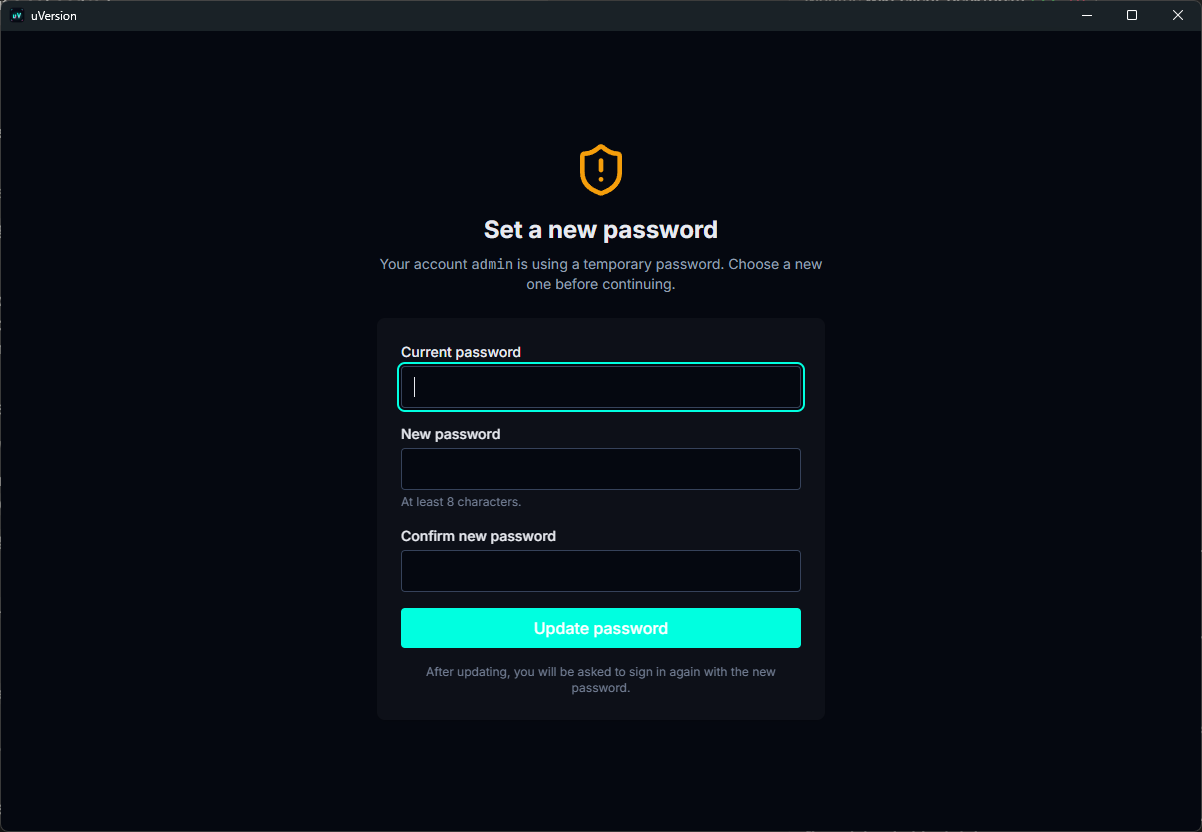
Смена отзывает текущий сеанс: вас возвращают на экран входа, чтобы вы идентифицировались с новым паролем. Это нормально.
Затем сервер автоматически удаляет файл
initial-admin-password (никаких ручных действий не требуется). Если он остаётся,
значит смена ещё не выполнена.
5. Создать учётные записи команды
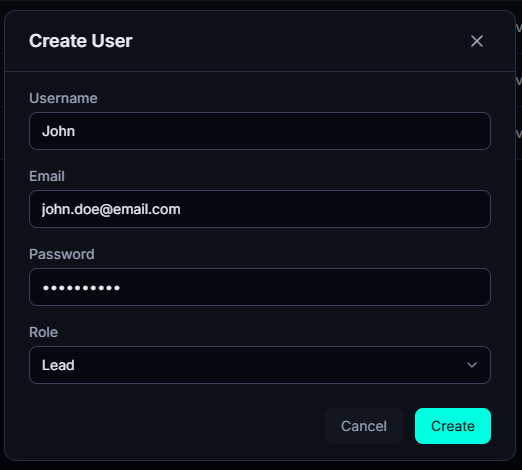
По-прежнему в десктоп-клиенте: Admin на боковой панели, вкладка Users, кнопка Create User. Каждая учётная запись получает роль при создании, и именно эта роль решает, что она может делать: см. Пользователи. Пароль, который вы вводите здесь, сообщается человеку, который затем меняет его в собственных настройках.
Дальнейшие шаги
- Поделиться отпечатком TLS с командой, чтобы каждое рабочее место его подтвердило: Отпечаток TLS
- Создать первый репозиторий: Создать репозиторий
- Дать доступ вашей команде: Права доступа
- Включить правила валидации, поставляемые отключёнными: Правила валидации
Обновление сервера
Когда публикуется новая версия, панель администрирования десктоп-клиента показывает кнопку Update now. Достаточно одного клика: сервер загружает новый пакет, проверяет его, устанавливает и перезапускается. Прерывание короткое, ваши данные и база данных не затрагиваются, а миграции применяются при запуске (сервер сам обновляет структуру своей базы данных).
Что именно охватывает «проверяет», и это не одно и то же с обеих сторон:
- Linux (
.deb): сервер читает манифест публикации по HTTPS, находит в нём адрес пакета и его контрольную сумму SHA-256, загружает именно этот пакет и отказывается его устанавливать, если сумма не совпадает. Подписи нет: доверие опирается на HTTPS, по которому получены манифест и пакет. - Windows, через кнопку: сервер получает
install.ps1по HTTPS и запускает его в режиме обновления. В этом режиме рядом со скриптом нет локального архива: он сообщает, что пропускает проверку подписи, и полагается на HTTPS загрузки. - Windows, вручную: если вы запускаете
install.ps1из архива, который вы распаковали, скрипт ищет рядом с архивом отделённую подпись RSA-4096 (и загружает её, если она отсутствует), затем проверяет её с помощью openssl. Два случая, когда он всё же продолжает, сообщая об этом: исходный архив не найден или openssl не установлен на машине. Установки Git for Windows, который включает openssl, достаточно, чтобы активировать эту проверку.
Эта контрольная сумма проверяет загруженный файл. Она не имеет ничего общего с отпечатком сервера, который идентифицирует сертификат вашего сервера и который закрепляют ваши клиенты: два понятия, два применения, и именно это общее слово всех путает.
В контейнере сервер не может заменить собственный образ: кнопка сообщает об этом и
отсылает к процедуре
Docker
(docker compose pull, затем up -d).
tar.gz: кнопка отвечает ошибкой
Она отказывает с сообщением, объясняющим, что механизм обновления не установлен. Это не
сбой: юниты, выполняющие обновление, поставляются только с пакетом .deb,
поэтому у установки из архива или у запущенного вручную бинарного файла их нет. Обновляйте,
заменяя файлы как при установке, или перейдите на .deb.
Вручную, если предпочитаете: просто переустановите самый свежий пакет той же командой, что
и при установке (apt install ./uversion-server_*.deb или
install.ps1). Установщик повторно использует вашу конфигурацию и вашу
лицензию.