
Wiki
Primo login e configurazione iniziale
Accedere con la password admin iniziale e cambiarla immediatamente.
Primo login
Dopo l'installazione, il server è in ascolto su HTTPS all'indirizzo
https://<ip-du-serveur>:8443 con un certificato autofirmato. La
procedura seguente si esegue una sola volta, e interamente dal
client desktop uVersion.
Metti in conto cinque minuti.
1. Recuperare la password iniziale
L'installer la mostra al termine dell'esecuzione, insieme all'account
admin a cui appartiene, e ricorda che è monouso.

Se non l'hai annotata, resta leggibile sulla macchina del server:
| Installazione | Comando |
|---|---|
Linux (.deb) |
sudo cat /var/lib/uversion/initial-admin-password |
| Windows | Get-Content "C:\ProgramData\uVersion\initial-admin-password" |
| Docker | docker compose exec server cat /data/initial-admin-password |
Se hai spostato la cartella dei dati, sostituisci /var/lib/uversion con il
tuo percorso: questo file viene scritto accanto ai dati, la sua posizione è derivata da
[storage].path in config.toml.
2. Accedere dal client desktop
L'https:// è imposto e non si digita: restano solo l'indirizzo della
macchina e la porta, 8443 per impostazione predefinita. Poi l'utente
admin e la password recuperata al passo 1.

3. Confermare l'impronta del server
Invece di farti accedere, il client apre una finestra Verify server identity che mostra l'impronta del certificato e chiede di confrontarla con quella comunicata dall'amministratore. Qui l'amministratore sei tu: i tre modi per ritrovare questa impronta sul server sono su Impronta TLS. Una volta confermato Trust this server, la connessione riprende da sola, e questa finestra non ricomparirà più su questa postazione.
4. Cambiare la password
La password iniziale deve essere cambiata immediatamente: il client apre una pagina dedicata che ti obbliga a farlo prima di lasciarti vedere qualsiasi altra cosa. La password attuale viene richiesta di nuovo, e la nuova è di almeno otto caratteri.
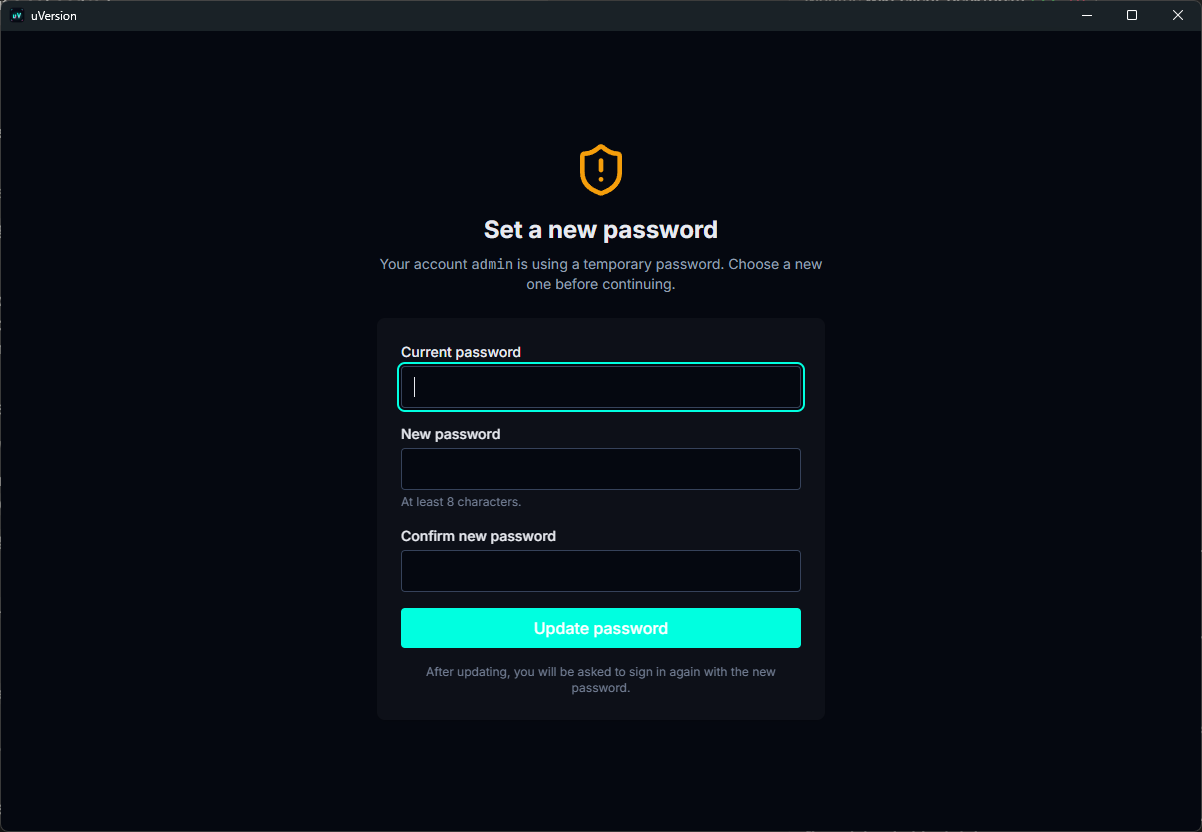
Il cambiamento revoca la sessione in corso: vieni rimandato alla schermata di accesso per identificarti con la nuova password. È normale.
Il server elimina quindi automaticamente il file
initial-admin-password (nessuna azione manuale richiesta). Se rimane, significa
che il cambio non è ancora stato effettuato.
5. Creare gli account del team
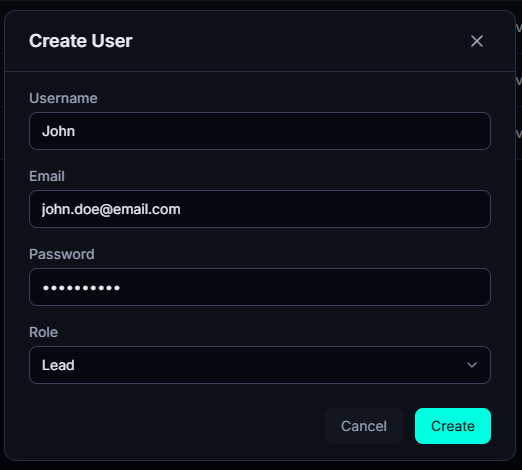
Sempre nel client desktop: Admin nella barra laterale, scheda Users, pulsante Create User. Ogni account riceve un ruolo alla creazione, ed è questo ruolo a decidere cosa può fare: vedi Utenti. La password che inserisci qui viene comunicata alla persona, che poi la cambia dalle proprie impostazioni.
Passi successivi
- Condividere l'impronta TLS con il team, in modo che ogni postazione la confermi: Impronta TLS
- Creare il tuo primo repository: Creare un repository
- Dare accesso al tuo team: Autorizzazioni
- Attivare le regole di validazione, fornite disattivate: Regole di validazione
Aggiornare il server
Quando viene pubblicata una nuova versione, il pannello di amministrazione del client desktop mostra un pulsante Update now. Basta un clic: il server scarica il nuovo pacchetto, lo verifica, lo installa e si riavvia. L'interruzione è breve, i tuoi dati e il tuo database non vengono toccati, e le migrazioni si applicano all'avvio (il server aggiorna da solo la struttura del suo database).
Che cosa copre esattamente «verifica», e non è la stessa cosa su entrambi i lati:
- Linux (
.deb): il server legge il manifesto di pubblicazione via HTTPS, vi trova l'indirizzo del pacchetto e la sua somma di controllo SHA-256, scarica quel pacchetto preciso e si rifiuta di installarlo se la somma non corrisponde. Non c'è firma: la fiducia si basa sull'HTTPS con cui il manifesto e il pacchetto vengono recuperati. - Windows, tramite il pulsante: il server recupera
install.ps1via HTTPS e lo esegue in modalità aggiornamento. In questa modalità, lo script non ha un archivio locale accanto a sé: annuncia che salta la verifica della firma e si appoggia all'HTTPS del download. - Windows, a mano: se lanci
install.ps1da un archivio che hai estratto, lo script cerca una firma separata RSA-4096 accanto all'archivio (e la scarica se manca), poi la verifica con openssl. Due casi in cui prosegue comunque, dicendolo: l'archivio originale non viene trovato, oppure openssl non è installato sulla macchina. Installare Git for Windows, che include openssl, basta ad attivare questa verifica.
Questa somma di controllo verifica un file scaricato. Non ha nulla a che vedere con l'impronta del server, che identifica il certificato del tuo server e che i tuoi client fissano: due nozioni, due usi, ed è questa parola in comune a confondere tutti.
In container, il server non può sostituire la propria immagine: il pulsante lo annuncia
e rimanda alla procedura
Docker
(docker compose pull poi up -d).
tar.gz: il pulsante risponde con un errore
Rifiuta con un messaggio che spiega che non è installato alcun meccanismo di
aggiornamento. Non è un guasto: le unità che eseguono l'aggiornamento sono fornite solo
con il pacchetto .deb, quindi un'installazione tramite archivio, o un binario
avviato a mano, non ne dispone. Aggiorna sostituendo i file come all'installazione,
oppure passa al .deb.
A mano, se preferisci: reinstalla semplicemente il pacchetto più recente, con lo stesso
comando dell'installazione (apt install ./uversion-server_*.deb o
install.ps1). L'installer riutilizza la tua configurazione e la tua
licenza.