
Wiki
Almacenamiento y GC
La vista Storage de la pestaña Files: panel de almacenamiento por repositorio (tamaño, deduplicación, crecimiento) y garbage collection, purga de revisiones antiguas, chunks huérfanos, phantom files.
Introducción
La vista Storage muestra el uso de disco de un repositorio (un proyecto versionado en el servidor) y ofrece una herramienta de garbage collection (GC) para recuperar espacio purgando las revisiones antiguas y los datos que han dejado de ser útiles.

Acceso y roles
La pestaña Files y su vista Storage son accesibles para el super admin y para el project_admin en los repositorios que administra, incluido el lanzamiento del GC. En cambio, las estadísticas globales del servidor y la licencia quedan reservadas al super admin (en otro lugar del panel).
Las métricas
La vista Storage se abre con tres tarjetas, Total Size, Files / Revisions y Dedup Ratio. Vienen luego el histograma Growth (Last 30 Days) y después la tabla Largest Files. El botón de actualización, arriba a la izquierda, recalcula el conjunto.
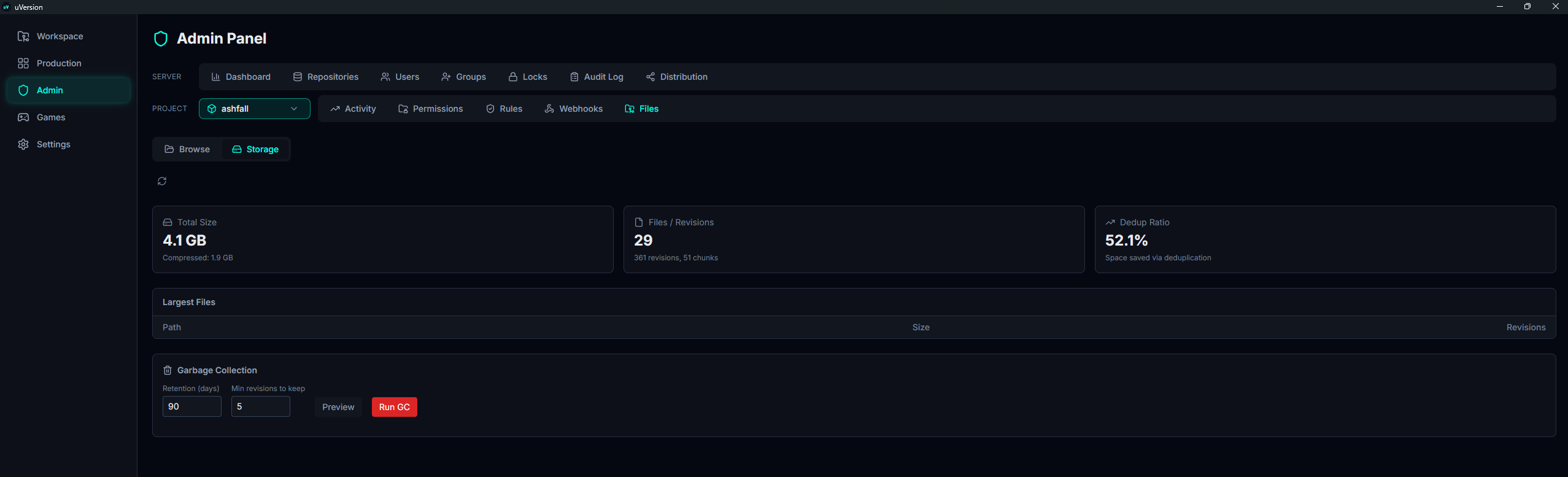
Lo que significa cada cifra:
- Total Size: el tamaño total de los archivos, justo debajo el tamaño comprimido realmente ocupado en el disco.
- Files / Revisions: el número de archivos y, debajo, el número de revisiones y de chunks.
- Dedup Ratio (%): la parte del espacio ahorrada gracias al uso compartido de chunks y a la compresión.
- Growth (Last 30 Days): el tamaño acumulado día a día. Pasa el cursor sobre una barra para leer su fecha, su tamaño y su número de revisiones.
- Largest Files: los 20 archivos más grandes, con su tamaño y su número de revisiones.
Estas cifras ayudan a detectar un repositorio que se hincha: un archivo binario voluminoso que se vuelve a commitear a menudo, o un crecimiento anómalo en los últimos 30 días.
Garbage collection
El bloque Garbage Collection se encuentra en la parte inferior de la vista Storage. Purga el historial antiguo según dos parámetros:
| Parámetro | Predeterminado | Función |
|---|---|---|
| Retention (days) | 90 | Antigüedad por debajo de la cual una revisión siempre se conserva. |
| Min revisions to keep | 5 | Número de revisiones recientes conservadas por archivo, sea cual sea su antigüedad. |
1. Ajustar los dos parámetros
Introduce Retention (days) y Min revisions to keep en los dos campos, a la izquierda de los botones. Llegan con los valores predeterminados de la tabla anterior, 90 y 5. Recuerda: una revisión solo se purga si se cumplen ambas condiciones.
2. Lanzar una vista previa con Preview
Preview simula la purga sin eliminar nada. Aparece un banner amarillo debajo de los botones: «Preview: X revisions would be deleted across Y files, Z phantom file entries would be removed». Es el momento de comprobar el orden de magnitud; si el número te sorprende, sube la retención en lugar de lanzar.

3. Ejecutar con Run GC
El botón rojo Run GC ejecuta la purga. El banner verde de fin anuncia «GC complete: X revisions deleted, Y orphan chunks cleaned, Z phantom file entries removed», las métricas de arriba se recargan y la ejecución queda registrada en la auditoría.

Qué elimina el GC
- Revisiones antiguas: las más antiguas que Retention (days) Y más allá de las Min revisions to keep más recientes por archivo. Después sus chunks, si ya no están referenciados por ninguna otra revisión.
- Chunks huérfanos: los bloques de datos que ninguna revisión usa ya tras la purga.
- Phantom files: filas de archivo que nunca se commitearon realmente (ruta inválida o una entrada que quedó en suspenso), más allá de una ventana fija de 7 días (no configurable).
Los marcadores de eliminación (tombstones) de los archivos borrados u obliterados se respetan: sirven para propagar la eliminación a los clientes durante la sync, y por eso no deben desaparecer.
Trampas frecuentes
El Preview anuncia muy poco
Es normal si el repositorio es reciente o si el historial cabe dentro de la retención. El GC solo toca las revisiones que son a la vez lo bastante antiguas y están más allá de las últimas N por archivo.
Preview y Run no muestran los mismos contadores
El Preview no puede predecir el número exacto de chunks ni de vínculos revisión-chunk eliminados: solo informa de las revisiones, los archivos escaneados y las entradas fantasma. Los chunks huérfanos solo aparecen en el Run.
Bajar la retención para recuperar espacio
Es posible, pero pierdes historial. En un proyecto donde hay que poder retroceder mucho en el tiempo, mantén una retención holgada y actúa más bien sobre los archivos grandes (consulta la lista de los archivos más grandes y el .uversionignore para evitar trackear artefactos regenerables).